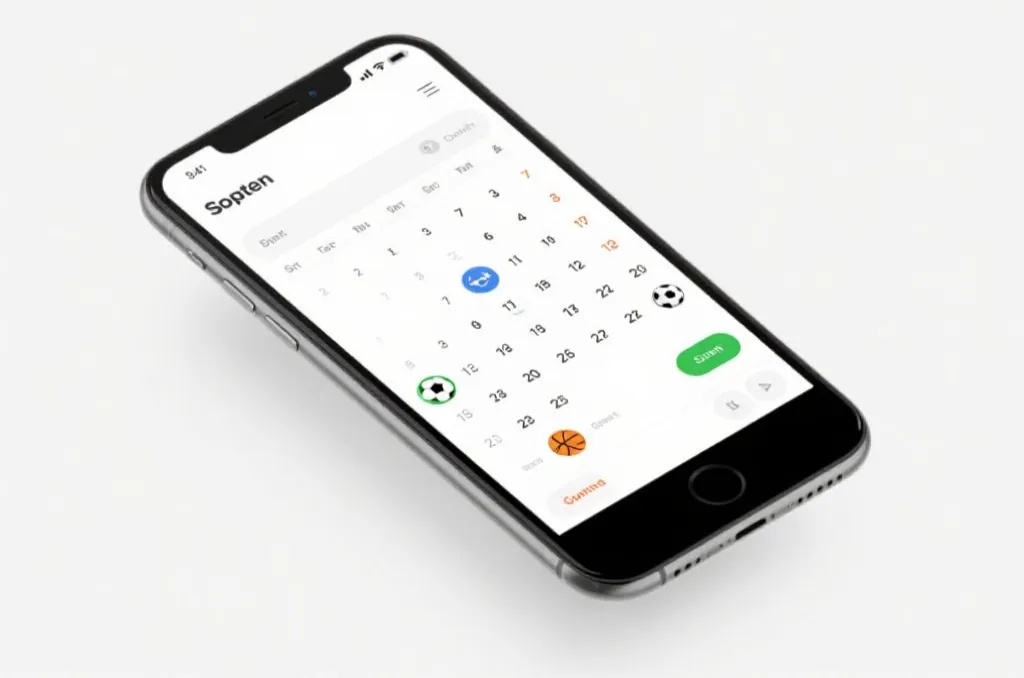
在数字体育飞速发展的今天,单一屏幕的观赛体验已经很难满足核心体育迷的需求。您是否也曾遇到过这样的困扰:用手机看直播时,一旦想查数据或在社区互动,就不得不频繁切出直播画面,从而错过了精彩的进球瞬间?
为了解决这一痛点,凤凰体育平板端与手机端的“双端联动”玩法应运而生。通过将平板的大屏幕与手机的便携性完美结合,您可以轻松在家中打造出媲美专业体育演播室的“家庭影院级”观赛场景。本文将为您带来详尽的联动指南,带您解锁科技观赛的新姿势。
目录
单屏观赛不过瘾?双端联动带你解锁新姿势
传统的单屏观赛模式往往伴随着信息获取的割裂感。当我们在精彩的足球或篮球比赛中想要了解球员的即时数据、历史交锋战绩或是首发阵容时,频繁的窗口切换极大地削弱了沉浸感。而通过引入凤凰体育平板端,这些问题都将迎刃而解。
多设备协同的核心优势在于“分工明确”:平板电脑凭借其宽广的屏幕和出色的画质表现,专门负责呈现无延迟、超高清的赛事直播画面;而手机则作为您的“第二屏幕”和交互终端,用于查看深度数据、参与即时讨论以及接收其他场次的即时比分推送。这种双端联动不仅提升了视觉享受,更让您化身为掌控全场的专业分析师。
凤凰体育平板端下载与安装保姆级教程
为了确保双端联动的顺畅进行,首先需要在您的平板设备上安全安装官方客户端。不同系统的平板设备在安装时略有差异,建议参考苹果与安卓设备如何安全下载的详细指导,以规避山寨应用的风险。
1. 苹果iPadOS系统安装步骤
在iPad上,建议通过官方渠道获取最新的安装包。由于大屏适配的特殊性,请确保在安装后进入系统设置,为应用授予必要的网络和通知权限。若遇到企业证书信任提示,只需前往“设置”->“通用”->“VPN与设备管理”,找到对应证书并选择信任即可。
2. 安卓/鸿蒙系统平板安装步骤
对于使用各类安卓或鸿蒙系统平板的用户,可以直接访问官方网站下载专用的APK安装包。在安装过程中,系统可能会弹出“未知来源应用”的拦截提示,此时无需担心,只需在设置中勾选“允许来自此来源的安装”即可顺利完成。安装完成后,建议结合凤凰体育APP使用指南进行基础设置,以获得最佳的大屏显示效果。
大屏看直播+小屏看数据:如何实现完美协同
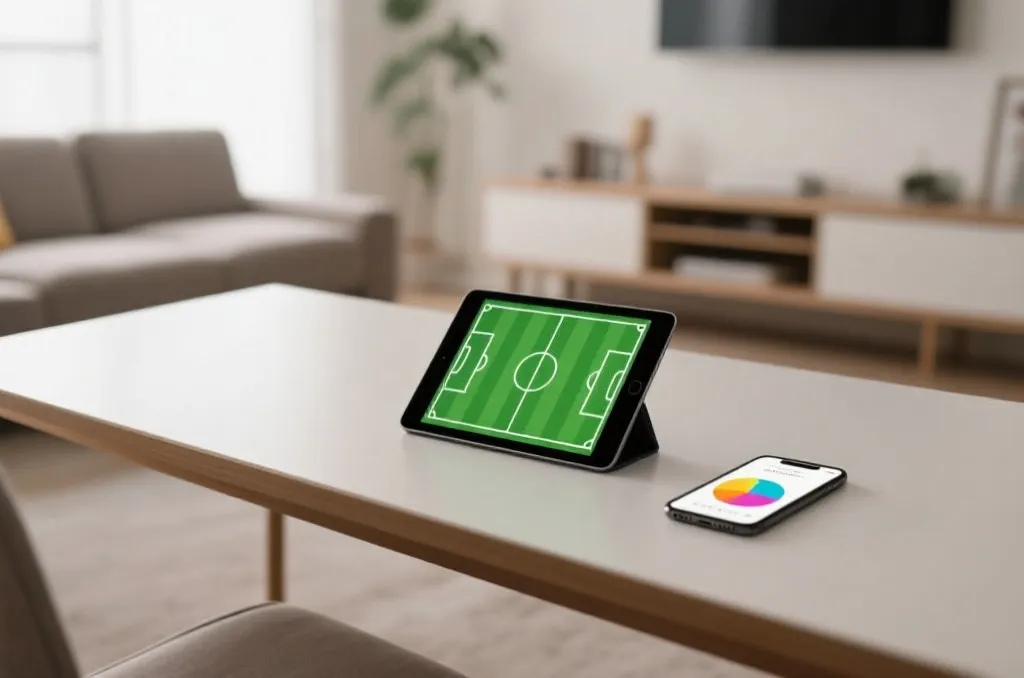
完成双端安装并登录您的同一账号后,即可正式开启您的多维度观赛之旅。以下是推荐的黄金协同配置方案:
- 主屏幕(平板端)- 极致画质: 将平板放置在桌面支架上,调整至最舒适的观看角度。进入凤凰体育直播大厅,选择您关注的焦点赛事,开启超清/蓝光画质。得益于先进的直播分发技术,大屏幕上的每一个细节、球员的每一次精妙传球都将被完美还原。
- 副屏幕(手机端)- 动态数据: 手持手机,打开同一场比赛的数据分析面板。在这里,您可以实时监控双方的控球率、射门次数、球员热力图以及最新的伤停补强信息。手机端的轻便性也更便于您随时在互动区发表独到见解。
通过这种“大屏看画面、小屏看数据”的黄金组合,您不仅能享受影院级的视觉冲击,还能实时掌握赛场上的每一处细节变化,观赛体验将获得质的飞跃。
常见平板适配问题及流畅度优化技巧
为了保证多设备联动时的绝对流畅,避免因网络波动或设备卡顿影响观赛心情,您可以尝试以下优化技巧:
1. 画面比例与拉伸优化
部分平板由于屏幕比例与普通手机不同,可能会在播放直播时出现黑边。您可以在播放器右下角的设置中,选择“自适应”或“原始比例”,以获得最舒适的无畸变画面。
2. 开启硬件加速
如果发现大屏播放有轻微掉帧,建议进入应用的设置菜单,开启“硬件解码”或“GPU加速”选项。这能有效调用平板芯片的图形渲染能力,显著提升画面的流畅度并降低设备发热。
3. 网络带宽合理分配
双端同时在线对家庭Wi-Fi带宽提出了一定要求。建议将平板连接至5G Hz频段的Wi-Fi以确保高带宽,而手机如果仅用于查看文字数据,则可以使用2.4G Hz频段或移动数据,从而避免双端争抢带宽导致卡顿。
立即动手搭建您的双端联动观赛系统吧!让凤凰体育平板端的澎湃大屏与手机端的灵敏数据交相辉映,开启专属于您的科技观赛新时代。